Mode clair ou mode sombre : choisissez l’apparence d’Akompa Notes
L’équipe d’Akompa
Vous rédigez vos notes tôt le matin, entre deux séances ou en fin de soirée? Akompa Notes s’adapte à ces moments : l’application s’affiche en mode clair ou en mode sombre, selon votre préférence.
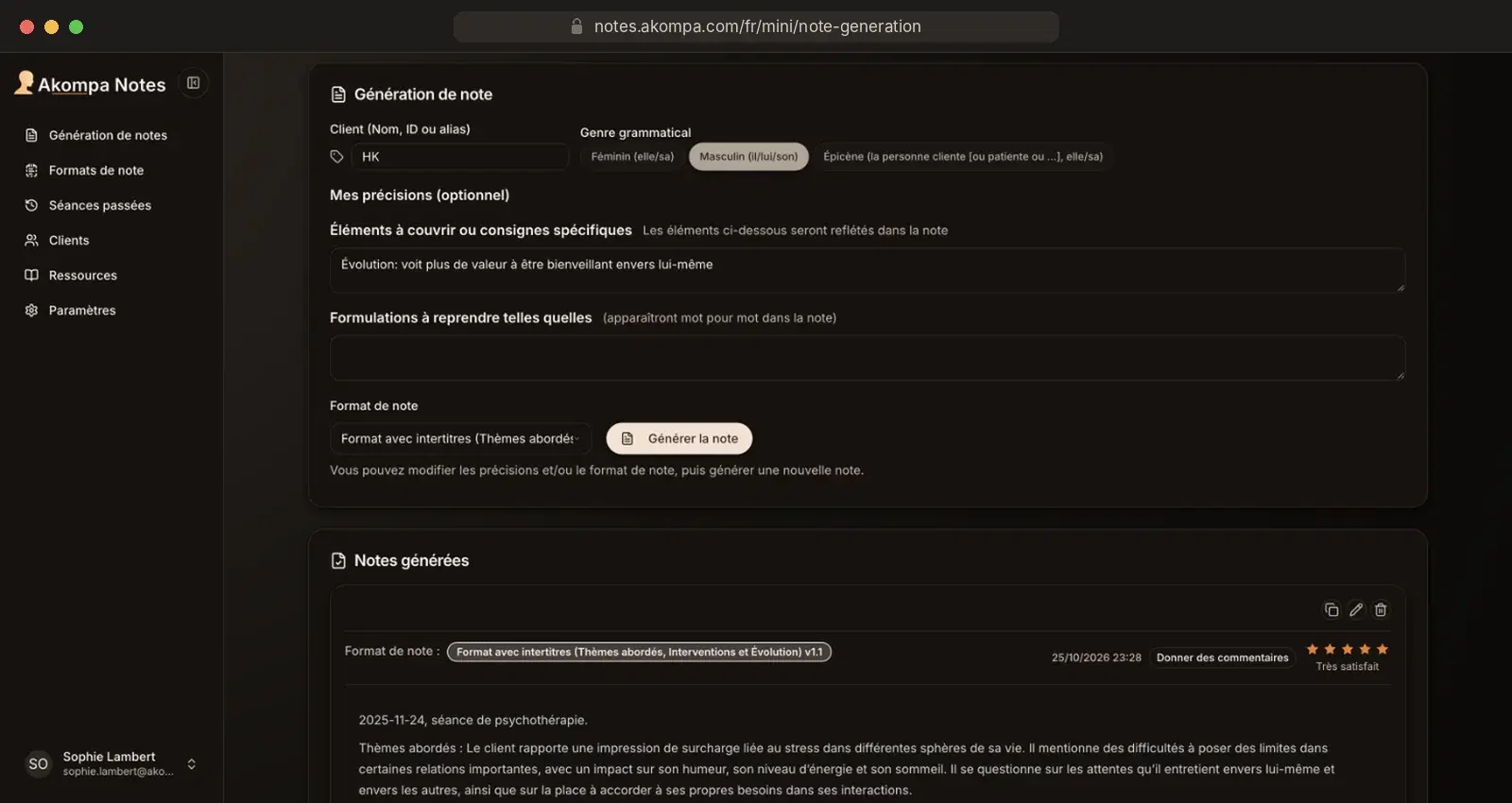
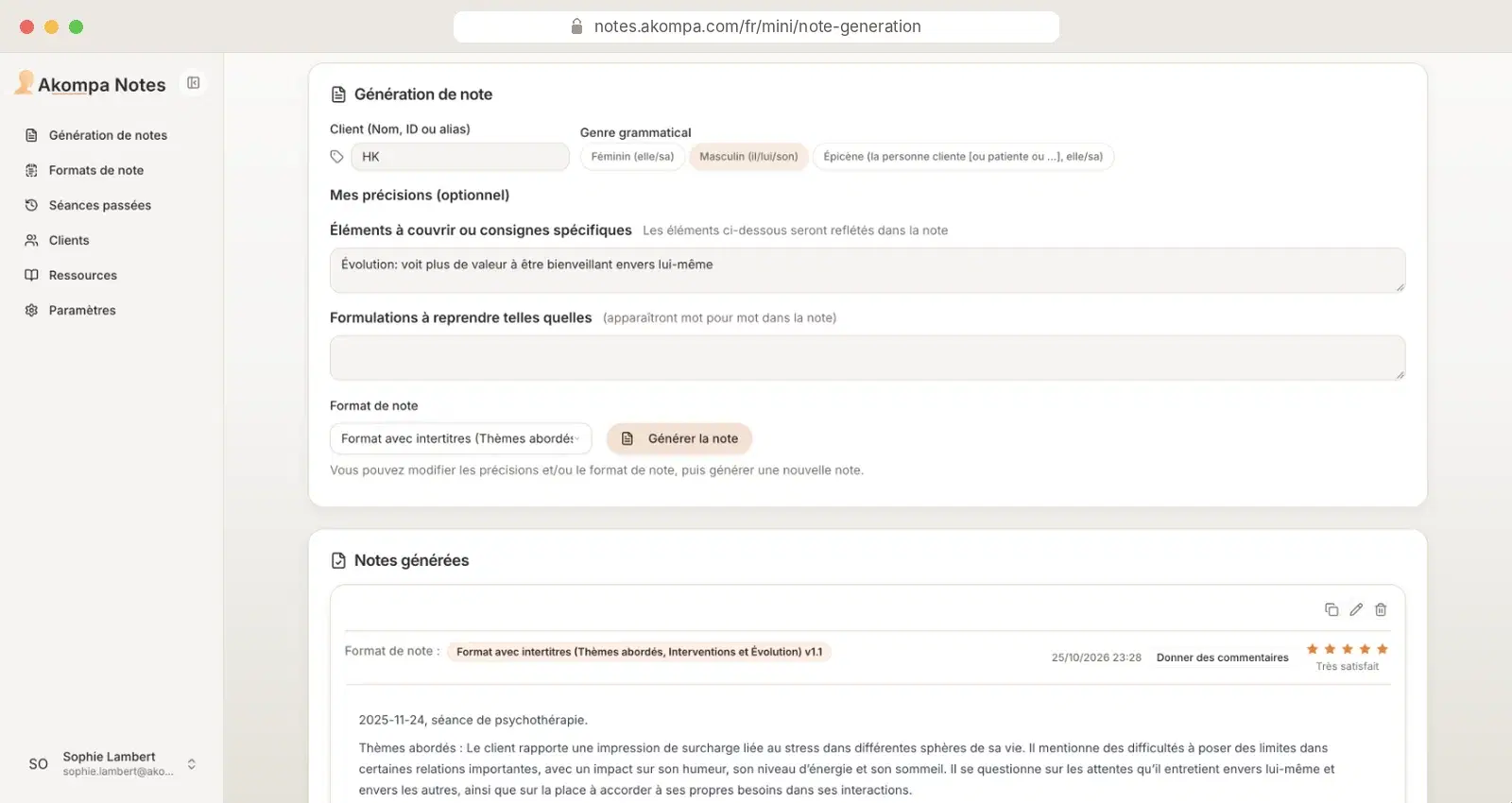 ClairSombre
Comment choisir l’apparence
- Dans le menu de gauche, ouvrez Paramètres.
- Dans la section Préférences, choisissez Système, Clair ou Sombre.
Votre choix s’applique immédiatement et est enregistré dans votre compte.
Système, Clair ou Sombre?
- Système (par défaut) : Akompa Notes suit le réglage de votre ordinateur ou de votre tablette, et change de mode en même temps que lui.
- Clair : un fond pâle et un texte foncé, en tout temps.
- Sombre : un fond foncé et un texte pâle, plus doux pour les yeux dans une pièce peu éclairée.
Seul l’affichage change
Le mode choisi ne modifie que l’apparence de l’application à l’écran. Vos notes, vos formats de notes et vos séances passées restent exactement les mêmes.